
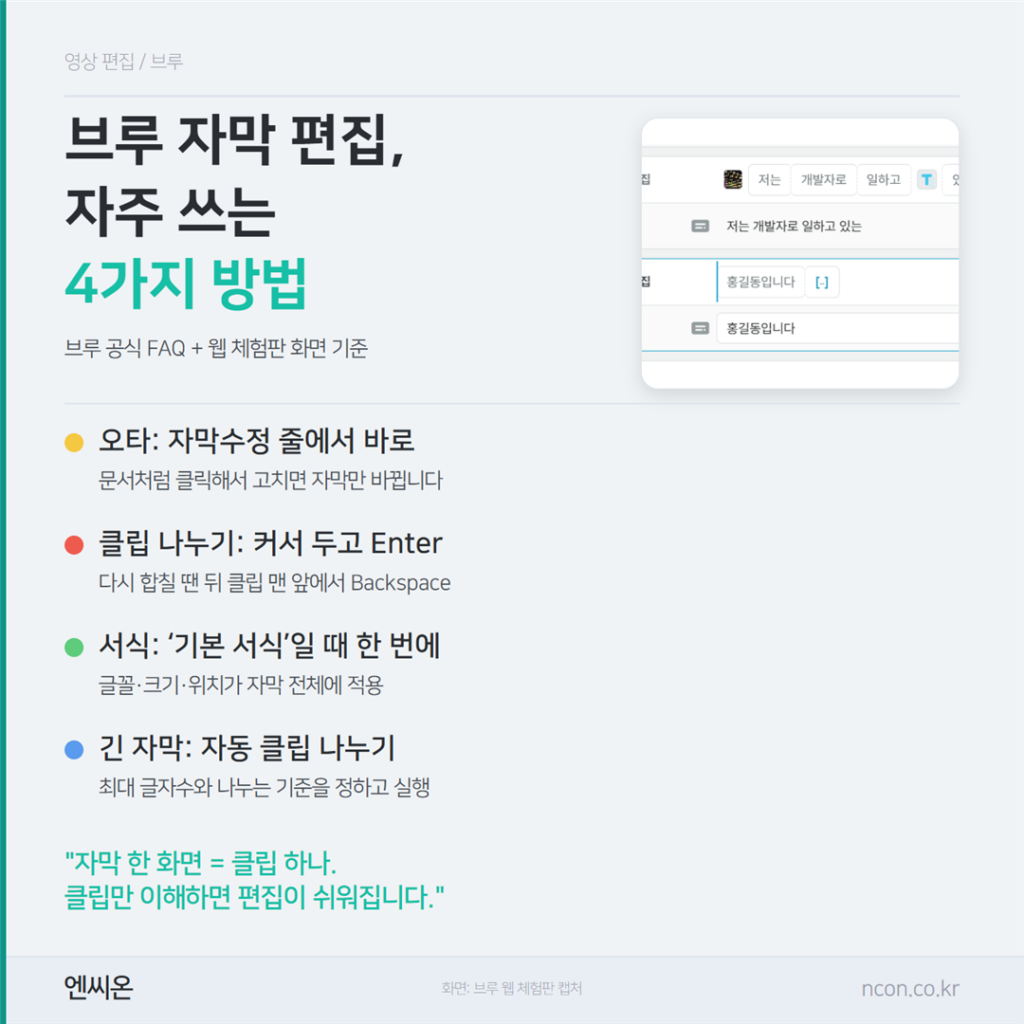
브루에서 음성 분석을 하면 자막이 자동으로 만들어집니다. 그래도 바로 내보내기 전에 한 번은 손을 보게 됩니다. 띄어쓰기가 틀린 곳도 있고, 한 화면에 자막이 너무 길게 뜨는 곳도 있습니다.
이 글은 브루 공식 FAQ와 브루 웹 체험판의 데모 프로젝트 화면으로, 자막을 고칠 때 자주 쓰는 네 가지 방법을 정리했습니다. 화면은 체험판(Vrew 4.8.3) 기준이라 데스크톱 앱 버전에 따라 메뉴 위치가 조금 다를 수 있습니다.
먼저 알아 둘 것: 자막은 ‘클립’ 단위로 움직입니다
브루 FAQ는 클립을 ‘자막을 표시하는 단위’라고 설명합니다. 클립을 나누거나 합치면 한 화면에 보이는 자막의 양과 자막이 뜨는 타이밍이 함께 바뀝니다.
편집 화면에서 클립 하나는 두 줄로 되어 있습니다. 위쪽은 말한 단어가 블록으로 나열된 영상편집 줄이고, 아래쪽은 화면에 실제로 나갈 문장이 적힌 자막 줄입니다.
1. 오타는 자막 줄에서 문서처럼 고칩니다
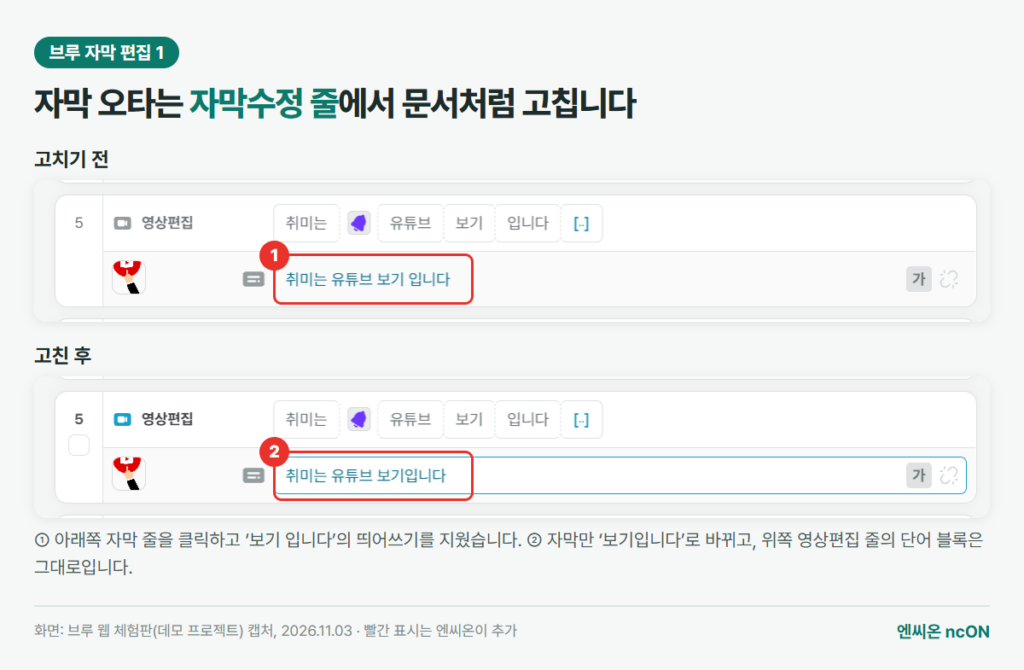
브루 FAQ에 따르면 자막수정 줄에 커서를 두면 문서를 편집하듯 자막을 지우거나 고칠 수 있습니다. 체험판 데모에서도 첫 안내가 “자막수정 줄에서 자막의 오타를 수정해 보세요”였습니다.
데모 영상의 “취미는 유튜브 보기 입니다”에서 띄어쓰기 하나를 지워 봤습니다. 아래 자막만 ‘보기입니다’로 바뀌고, 위쪽 영상편집 줄의 단어 블록은 그대로였습니다. 영상은 건드리지 않고 화면에 나갈 글자만 고치는 셈입니다.
2. 자막이 길면 Enter로 클립을 나눕니다
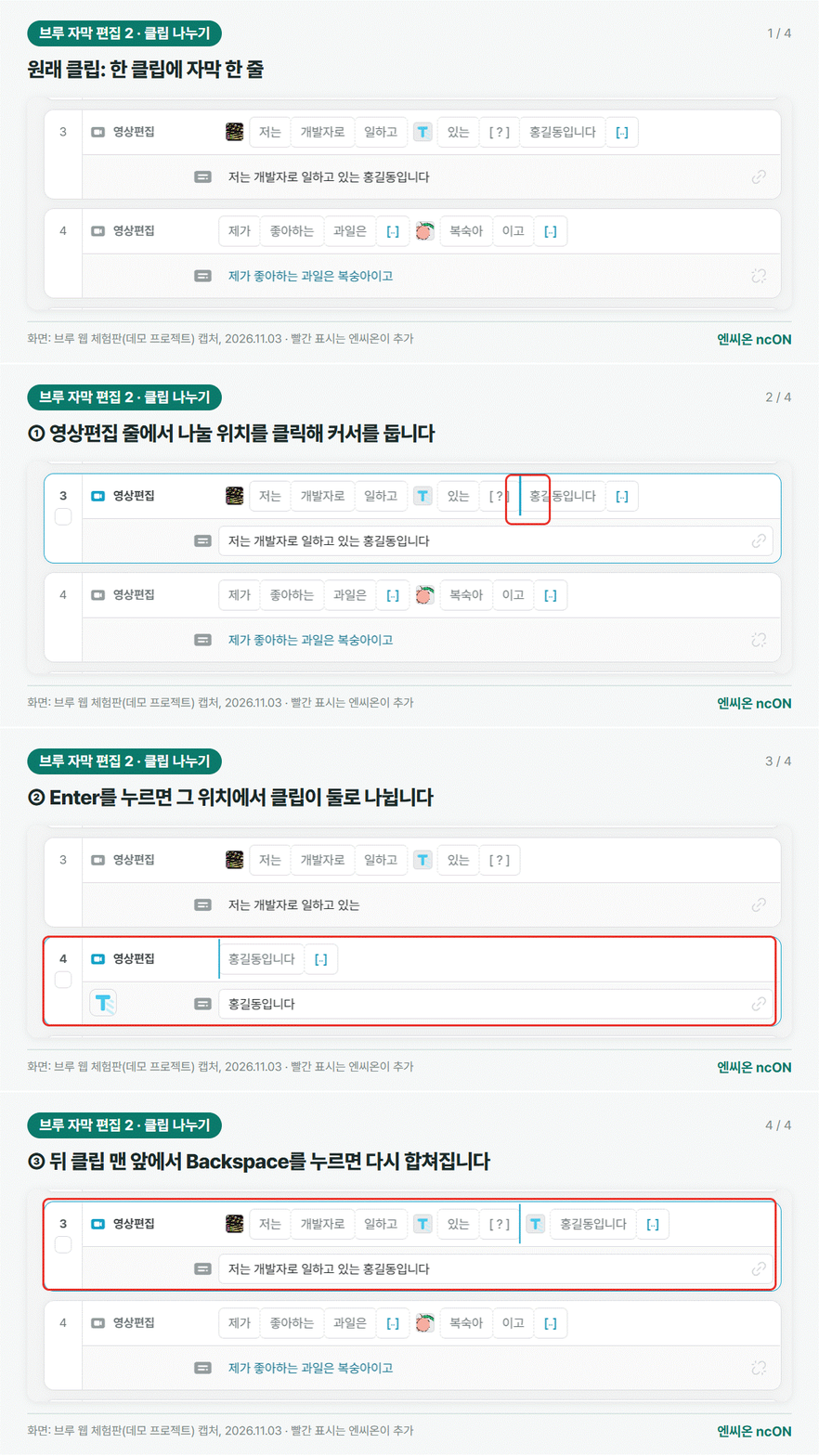
FAQ 안내대로 클립을 나누고 싶은 지점에 커서를 두고 Enter를 누르거나 ‘클립 나누기’를 선택하면, 그 지점에서 클립이 둘로 나뉩니다.
체험판에서 “저는 개발자로 일하고 있는 홍길동입니다” 클립의 영상편집 줄에서 ‘있는’과 ‘홍길동입니다’ 사이를 클릭하고 Enter를 눌렀습니다. 클립이 “저는 개발자로 일하고 있는”과 “홍길동입니다” 두 개로 나뉘었고, 자막도 두 화면으로 나눠 뜹니다.
잘못 나눴다면 뒤 클립 맨 앞에 커서가 있는 상태에서 Backspace를 누르면 다시 합쳐졌습니다. 편집 탭에는 ‘클립 합치기’ 버튼도 따로 있습니다.
3. 서식은 ‘기본 서식’일 때 한 번에 바꿉니다
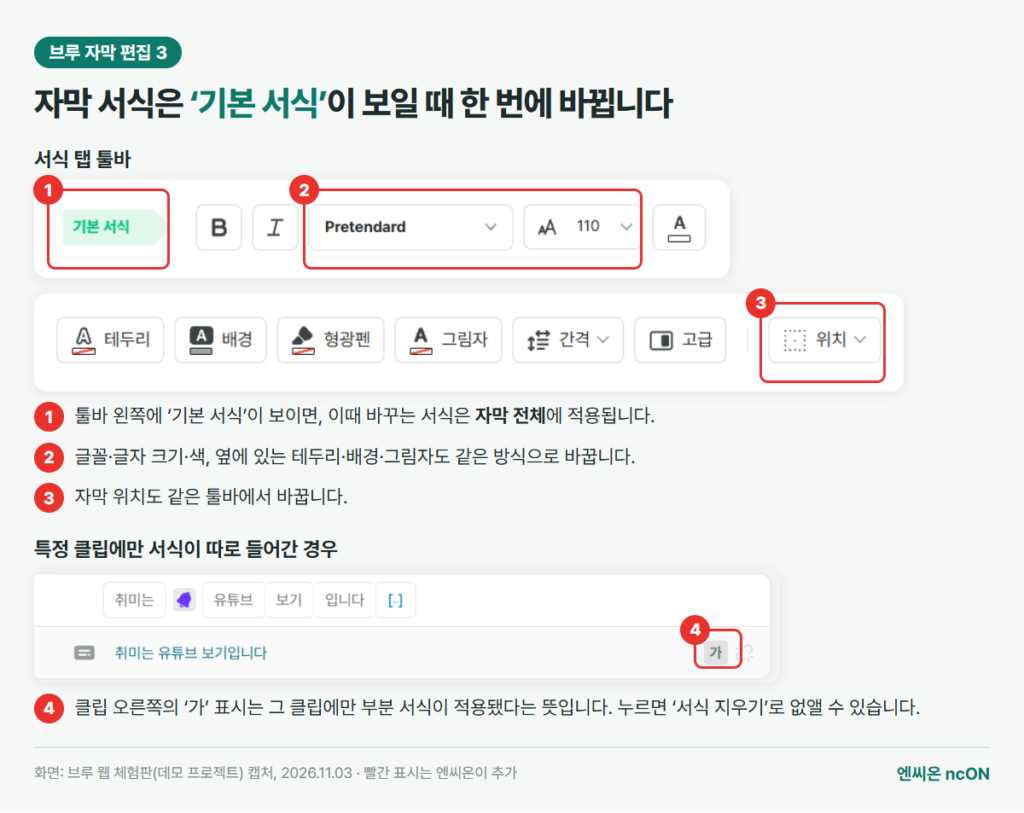
글꼴이나 크기를 클립마다 바꿀 필요는 없습니다. 브루 FAQ에 따르면 서식 탭 툴바에 기본 서식이 표시될 때 바꾸는 서식은 자막 전체에 적용됩니다. 따로 서식을 넣은 클립이 없고 커서가 편집 영역에 있을 때 이렇게 표시됩니다.
반대로 클립 체크박스를 선택했거나, 미리보기 화면에서 자막을 선택했거나, 커서가 있는 클립에 이미 부분 서식이 있으면 툴바에 그 클립이 표시되고 그 클립에만 서식이 적용됩니다. 클립 오른쪽 아래의 ‘가’ 표시가 부분 서식이 들어간 클립이고, 누르면 ‘서식 지우기’로 없앨 수 있습니다.
4. 긴 자막이 많으면 자동 클립 나누기
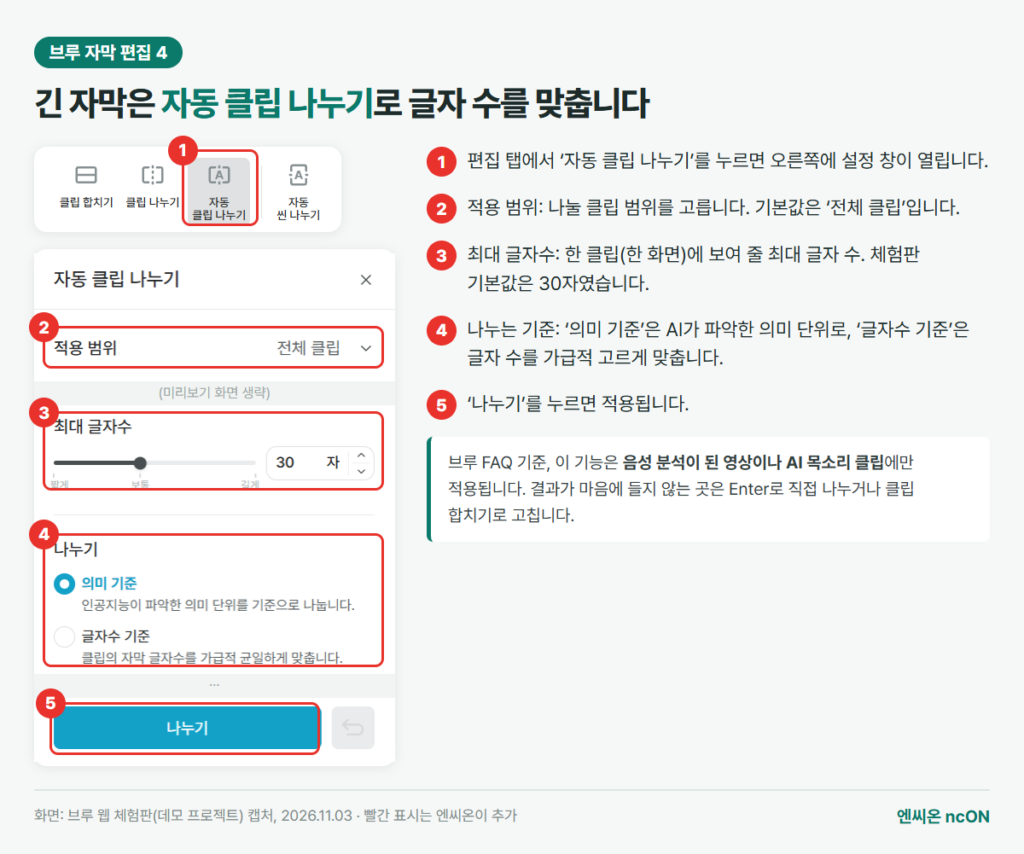
긴 클립이 많아 하나씩 나누기 번거롭다면 ‘자동 클립 나누기’를 쓸 수 있습니다. 브루 FAQ는 이 기능이 영상의 문맥을 이해하고 원하는 글자 수를 참고해 클립을 자동으로 나눈다고 설명합니다.
체험판에서는 편집 탭의 ‘자동 클립 나누기’를 누르면 오른쪽에 설정 창이 열립니다. 적용 범위와 최대 글자수(기본 30자)를 정하고, 나누는 기준을 ‘의미 기준’과 ‘글자수 기준’ 중에서 고른 뒤 ‘나누기’를 누릅니다.
다만 FAQ 기준으로 이 기능은 음성 분석이 된 영상이나 AI 목소리 클립에만 적용됩니다. 자동으로 나눈 결과가 어색한 곳은 2번 방법으로 직접 고치면 됩니다.
자막 검수는 결국 한 번 읽어 봐야 합니다
자동 자막이 편해도 띄어쓰기, 사람 이름, 상품명처럼 틀리기 쉬운 곳은 영상을 보며 한 번 읽어야 잡힙니다. 영상을 꾸준히 올린다면 이 검수 시간을 누가 쓸지도 정해 두는 게 좋습니다.
엔씨온은 브루 편집을 맡을 원격 인력을 매칭합니다. 자막 서식과 한 화면 글자 수 같은 기준은 크리에이터가 정하고, 매칭된 편집자가 그 기준대로 자막을 고치는 방식입니다. 매칭은 무료이고, 브루 편집은 시급 7,000원부터입니다(부가세 별도).
📌 자막 기준은 직접 정하고, 반복 검수는 사람에게
– 바로가기 : 매칭 요청하기!
– 카카오톡 상담 : 상담하기!
본문 안내: 이 글은 2026년 11월 3일 기준 브루 공식 FAQ와 브루 웹 체험판(Vrew 4.8.3) 데모 프로젝트 화면을 바탕으로 정리했습니다. 앱 버전에 따라 메뉴 이름과 위치가 다를 수 있습니다.
📍함께 보면 좋은 글
브루(Vrew) 처음 쓴다면 이 3가지만 알면 됩니다 — 얼굴·목소리 없이 영상 만드는 법
브루 AI 목소리로 만든 유튜브 영상, ‘AI 사용’ 표시해야 할까요? 헷갈리는 세 가지 기준
출처: 브루 FAQ 「자막이 표시되는 길이를 조절하고 싶어요.」, 「자막 서식 및 위치의 일괄 변경 방법」, 「[자동 클립 나누기]에 대해 알려주세요.」(vrew.imweb.me), 브루 웹 체험판 데모 프로젝트(vrew.ai/ko/try) (2026년 11월 3일 확인)
